

Универсальная Стратмодель: 3. Работа с Excel-файлом Универсальной Стратмодели
Обратите внимание, что в Excel-файле модели желтые поля представляют собой поля ввода, с которыми можно работать в модели без опасения внесения изменений в ее функции и структуру. Тем не менее, для нормальной работы модель требует от вас ввода осмысленных данных. Например, отрицательные процентные ставки или отрицательная ставка налога на прибыль не приведут к разумному результату в расчете IRR.

В соответствии с Правилом 20 «Двадцати правил правильного использования электронных таблиц ICAEW», все листы Модели защищены от внесения непредвиденных изменений. Ввод всегда разрешен только в специально предусмотренные желтые поля ввода данных. Чтобы внести изменение в рабочей области Модели, надо разблокировать соответствующий лист Модели. Для этого в главном верхнем меню Excel войдите в меню «Рецензирование» и нажмите на кнопку «Снять защиту с листа». Пароль по умолчанию - finrobot. Вы можете заменить его на свой собственный. После внесения запланированных изменений, мы рекомендуем снова защитить лист, чтобы избежать случайных изменений, которые могут сделать конечные пользователи Модели. Не забудьте также сделать резервную копию после скачивания Модели.
На данном листе представлена схема взаимосвязи всех листов в Excel-файле Универсальной Стратмодели. При нажатии на блок с наименованием какого-либо листа, Вы переходите на соответствующий лист.
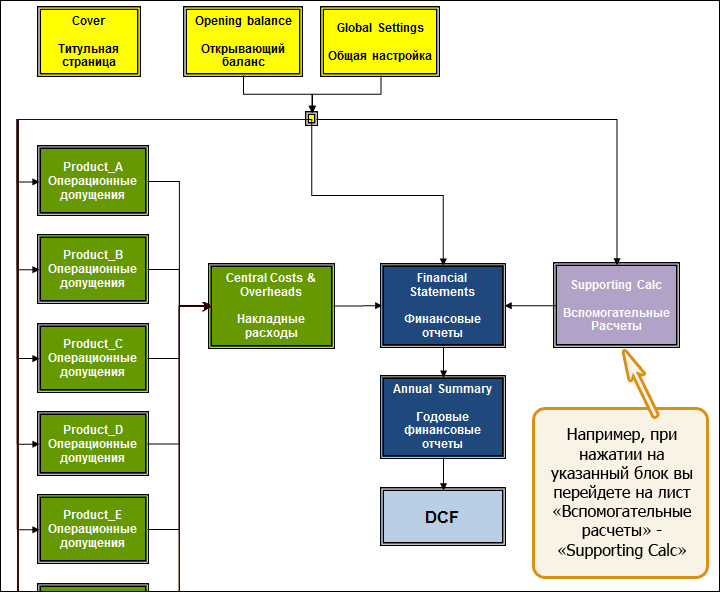
Рис.3.1. Навигация в Excel-файле Универсальной Стратмодели.
В левом верхнем угле каждого листа содержится поле Навигация. При нажатии на него Вы из любого листа возвращаетесь на лист «Навигация» («Navigation»):
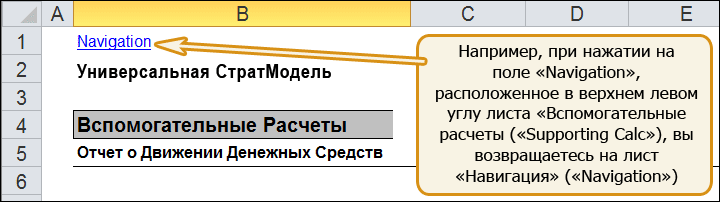
Рис.3.2. Верхний левый угол листа "Вспомогательные расчеты" – “Supporting Calc” с полем «Navigation»
Для создания гиперссылок на листе «Navigation» ячейке A1 каждого последующего листа присвоено имя переменной, соответствующее данному листу. Ячейка A1 на каждом последующем листе пуста, но на нее ссылается соответствующая гиперссылка. Поэтому не удаляйте данную ячейку.
В центре листа три строки. При первом просмотре файла на них, по умолчанию, отображается следующее:
- В первой строке написано, что это модель для Финансового Робота.
- Во второй, версия модели ФинРобота – Универсальная Стратмодель.
- В третьей – дата, в качестве которой выводится текущая дата.
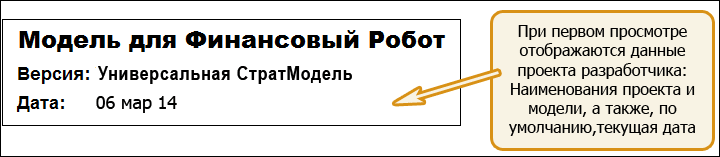
Рис. 3.3. Центр листа «Обложка» («Cover») при первом просмотре.
На последующем листе модели «Общая настройка» («Global») Вы можете ввести наименования своего проекта и его модели. После этого, на странице «Обложка» («Cover») в первой строке вместо Финансового Робота появится наименования Вашего проекта, а вместо Универсальной Стратмодели – наименование Вашей модели. Одновременно, название Вашей модели появится на всех листах в левом верхнем угле ниже поля навигация (заменив первоначально фигурирующее там название модели разработчика – Универсальная Стратмодель).
Также, на листе «Общая настройка» («Global») Вы сможете ввести дату модификации проекта. По умолчанию в поле дата стоит функция текущей даты. Так что, если Вы не будете ничего вводить в поле даты, функция будет автоматически выводить текущую дату.
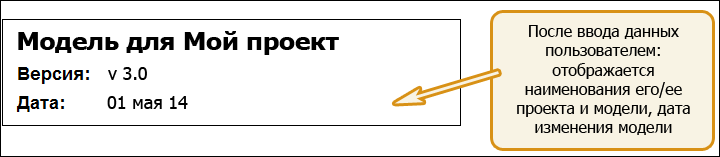
Рис.3.4. Центр листа «Обложка» («Cover») после ввода данных пользователем. Данные вводятся пользователем на листе «Общая настройка» («Global»).
В дополнении к данным листа Обложка – «Cover» (см. выше) лист «Общая настройка» («Global») содержит общие входные данные, требующиеся для нормальной работы модели и используемые на других листах. Кроме того, на этом листе, при необходимости, переименовываются ключевые статьи затрат.
Если при формировании модели Вы не пропускали никакие Шаги ввода, то на этом листе, в полях ввода уже стоят введенные Вами данные.
Если Вы не стали вводить свои данные онлайн, то теперь на этом листе Вам необходимо ввести в желтые поля[1] следующие данные (или принять данные, предлагаемые, во многих случаях, по умолчанию):
|
Область ввода |
Комментарий |
|
Атрибуты Проекта и Модели |
Названия вашего проекта, модели и, если нужно, даты модификации (по умолчанию в поле стоит функция «текущая дата»). Рисунки, поясняющие ввод этих данных см. выше в п.3.2. «Обложка» - «Cover». |
|
Календарь |
Следующий блок ячеек относиться к календарю и временному шагу модели. Вы можете поменять дату начала проекта. Структура модели предподготовлена так, что опытный пользователь может поменять шаг модели (заданный Вами на этапе онлайн ввода данных). Если Вы не чувствуете себя уверено в устройстве модели, то не рекомендуем менять шаг модели. |
Предподготовленность модели для внесения изменений в шаг модели создана как вспомогательный элемент только для опытного пользователя, и ФинРобот не дает гарантии, что модель будет работать корректно для шага, отличного от введенного при создании модели онлайн.
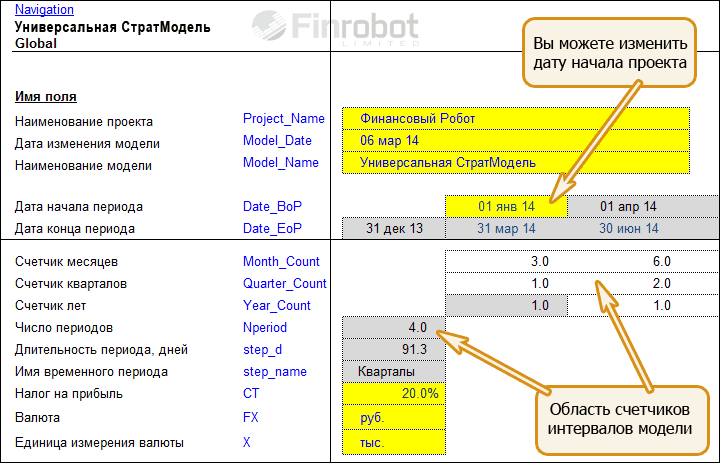
Рис. 3.5. Изменения календаря и временного шага модели
Поле ввода ставки налога на прибыль расположено сразу же после области данных календаря модели.
|
Область ввода |
Комментарий |
|
Ставка налога на прибыль |
По умолчанию – 20%, если только Вы не изменили значение на иное на этапе онлайн-ввода данных. |
Все остальные редактируемые поля на листе «Общая настройка» («Global») являются наименованиями, используемыми по всей модели. Если Вы не ввели собственное наименование на стадии онлайн сборки модели, в этих полях (за исключением валюты) стоят значения по умолчанию, в поле валюты стоит значение, заданное Вами онлайн. Вы можете заменить значение по умолчанию на то, что более соответсвует вашему бизнесу. Ваши изменения будут распространены на всю модель автоматически.
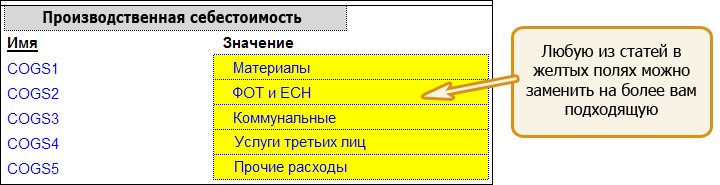
Рис. 3.6. Переименование, при необходимости, статей текущих производственных издержек.
|
Область ввода |
Комментарий |
|
Валюта |
Здесь Вы можете заменить валюту расчетов, заданную Вами на этапе онлайн ввода данных. Вы можете ввести в поле наименование любой валюты, какое Вам необходимо. Например, Вы можете написать GBP или £. |
|
Единица измерения валюты |
По умолчанию тысячи – 000s (для долларов), тыс. (для рублей), если Вы не изменили значение на этапе онлайн-ввода данных. Вы можете ввести (отредактировать в поле, которое является текстовым) наименование единицы валюты, какое Вам необходимо без каких-либо ограничений к требуемому формату. Отметим, что в модели размерность продаж в натуре равна размерности валюты. Если валюта в тыс., то продажи тоже в тыс. (тыс. штук или ед. товара, тыс. привлеченных клиентов). При изменении размерности валюты следите за тем, чтобы размерность выручки была такой как нужно, при необходимости корректируйте строку выручка на коэффициент, например 1000 или 1/1000. Например, если Вы захотите изменить единицу валюты с тыс. на миллионы, то размерность выручки станет млн. Если надо, что выручка осталась в тыс., введите в модели в строке выручка коэффициент 1000. |
|
Статьи себестоимости продукции |
Вы можете изменить наименование любой из статей на более подходящее Вашему бизнесу. Но при этом надо помнить, что на Шаге 3 онлайн ввода данных каждая статья производственной себестоимости была классифицирована как «переменная» или «постоянная». Это структурная вводная. Поэтому переименование статьи не повлияет на принцип заложенных расчетов. |
|
Статьи операционных и накладных расходов |
Вы можете изменить наименование любой из этих статей на более Вам подходящее. Но при этом надо помнить, что на Шаге 4 онлайн ввода онлайн ввода данных каждая статья накладных расходов была классифицирована как «переменная» или «постоянная». Это структурная вводная. Поэтому переименование статьи не повлияет на принцип заложенных расчетов. |
[1] Введенные при онлайн-вводе данные, задающие структуру модели, также присутствуют на листе, но они не окрашены в желтый цвет, так как не могут быть Вами перенастроены непосредственно в модели. Например, имя временного периода (временной шаг) – на рисунке это кварталы.
Заметьте, что в Универсальной Стратмодели баланс представлен в наиболее возможно сжатой форме. Если Вам требуется более развернутый баланс, то рекомендуем рассмотреть Универсальную версию модели.
При онлайн-вводе данных по умолчанию выводится нулевой баланс. Если на дату начала модели у Вашего бизнеса есть существующие позиции по активам и пассивам, то их агрегированные значения надо ввести на этом листе.
Заметьте, что независимо от того, является ли открывающий (начальный) баланс нулевым или нет, процентные ставки задаются/изменяются (при работе с Excel-файлом модели) на листе «Открывающий баланс» («Opening balanсe»).
Кроме того, на этом листе Вы можете задать/изменить зависимость вложений в оборотный капитала как функцию от величины выручки.
Если в процессе работы с моделью Вы изменяли дату начала проекта, проверьте, что дата открывающего баланса согласуется с изменившимся календарем модели.
|
Поле ввода |
Комментарий |
|
Долгосрочные активы Чистый рабочий капитал Чистые операционные активы
- финансируются из: Денежные средства Долговое финансирование Чистый Долг Чистые активы Капитал и резервы |
Позволяет ввести данные открывающего/начального баланса. Структура баланса фиксированная и не может быть изменена. По умолчанию начальный баланс нулевой. Если исходные данные вашего отчетного начального баланса более детальные, чем предусмотрено в модели в ее агрегированном балансе, мы предполагаем, что Вы самостоятельно сгруппировали Ваши данные по статьям, предусмотренным в модели. На данном листе также можно ввести/заменить значения:
|
|
Поле «Проверка» |
Если данные в баланс введены корректно, то поле «проверка» в конце баланса будет зеленым. В противном случае, оно будет красным и в нем будет показываться величина дисбаланса. |
В начале листа «Открывающий баланс» («Opening balance») есть второй сигнал «ОК» - который сообщает о том, что расчетный баланс в модели сошелся по всем прогнозным периодам до конца модели. Данный индикатор "ОК" расположен на всех листах модели. Изменение индикатора на красный означает, что где-то в модели произошла ошибка, которую требуется найти и устранить.
Как уже отмечалось, на этом листе Вы должны задать ставки процента на свободные денежные средства и на заемные по средства, предусмотренным вами на шаге 5 онлайн ввода данных. Процентные ставки задаются в процентах годовых и автоматически пересчитываются в соответствие с выбранным Вами календарем модели в квартальные и месячные. Переводить вручную годовые ставки в месячные или квартальные не требуется.
По умолчанию, проценты выплачиваются в начале следующего периода. Это позволяет достаточно точно считать процентные платежи, даже если ожидается значительные флуктуации процентных платежей из-за заимствований/погашений. Модель позволяет делать более точные расчеты процентов на основе средней за период долговой позиции. Но для этого вам будет необходимо в Excel-файле модели включить индикатор циклического расчета процентов. Этот индикатор расположен в левом верхнем углу последующего листа «Финансовые отчеты» («Financials»). Одновременно с включением этого индикатора в модели, вам необходимо разрешить циклические вычисления в настройках программы «Excel.
Кол-во листов, содержащих расчет выручки и производственных издержек (издержек до валовой маржи) по каждому продукту/группе клиентов, будет соответствовать Вашему выбору при онлайн сборке. Листы нумеруются буквами A,B,C,D,E и т.д. до J. По техническим причинам, как в продуктовом, так и в клиентском вариантах модели листы называются одинаково - Product … Если, например, при онлайн сборке модели Вы задали 2 продукта или 2 группы клиентов, то в обоих случаях в моделях будут два листа с названиями «Продукт А» и «Продукт В».
На этих листах по каждому продукту/группе клиентов по заданным вами периодам времени рассчитывается выручка, себестоимость, валовая прибыль и валовая маржа по соответствующему продукту / группе клиентов.
Все листы продуктов/групп клиентов идентичны по структуре.
При онлайн сборке модели ввод данных предусмотрен только по одному продукту/группе клиентов, независимо от того, сколько продуктов/групп клиентов Вы задали в модели. Соответственно, для отображения Вашего бизнеса Вам необходимо ввести Ваши предположения по всем продуктам / группам клиентов.
Дополнительно вместо постоянных темпов роста или постоянных удельных весов можно задать различные по периодам цифры. Обратите внимание, что независимо от выбранного вами интервала времени (год, квартал, месяц), модель интерпретирует вводимые данные о темпах роста в годовом исчислении.
Классификация статей производственных издержек как переменных или постоянных, которую Вы задали при онлайн вводе, будет применяться ко продуктам. Если Вы не вводили онлайн свою классификацию затрат, то таблицы построены на основе данных по умолчанию, согласно которым, все производственные издержки являются переменными (по всем продуктам или группам клиентов).
Ввод предположений по выручке может отличаться в зависимости от того, модель с каким типом сбыта была выбрана онлайн.
При онлайн сборке модели ввод предположений по выручке предусмотрен только по одному продукту, независимо от того, какое количество продуктов Вы задали онлайн. На данном листе можно изменить данные по 1-му продукту и ввести данные по остальным продуктам, предусмотренным Вами в модели.
В нижеследующей таблице сведены все возможности выбора, доступные при моделировании выручки по каналам сбыта. Элементы наименований полей, зависящие от выборов, сделанных при онлайн вводе данных или на других листах модели, показаны в квадратных скобках.
|
Поле ввода |
Комментарий |
|
Предположения об объемах продаж в натуре и ценах 1 прогнозный [Месяц] Объем реализации, [тыс.]/[Квартал] Прейскурантная цена, [руб.] Прогнозные [Месяц]ы: [2] - [N] Рост объема реализации, % годовых Рост цены, % годовых Ввод предположений о скидках и долях реализации по каналам сбыта Для Всех Прогнозных Периодов Сбыт по каждому каналу, % от реализации: [Розница/редактируемо], % [Опт/редактируемо], % [Промо акции/редакт-мо], % [Распродажи/редакт-мо], % Скидка по каждому каналу, % от прейскурантной цены: [Розница], % [Опт], % [Промо акции], % [Распродажи], % |
Задаются предположения о величинах продаж в натуре и средних ценах по продукту. Заметьте, что продажи в первый период задаются в абсолютных величинах, в то время как продажи в последующие периоды задаются темпом роста (реализации в натуре). Задается разбиение реализации в натуре по каналам сбыта в % от общего объема реализации. Наименования каналов сбыта можно редактировать. Задаются величины скидок от прейскурантной цены по каждому каналу сбыта в % от прейскурантной цены. Показываются величины продаж и цен в последующие после первого периоды, вычисленные на базе данных о темпах роста. Темпы роста Вы можете менять в таблице, причем задавать различные их значения для разных периодов. Пояснения к вводу данным см. на рисунке ниже. Выручка считается автоматически, как произведения продаж и цен. Если вам не надо, чтобы выручка определялась двумя драйверами: продажами в натуре и ценой продукта, то задайте величину выпуска в натуре равной 1, а ее темп равным 0 – тогда строка средней цены станет равной строке выручки на протяжении всех прогнозных периодов. Отметим, что в модели размерность продаж в натуре равна размерности валюты. То есть, если валюта в тыс., то продажи тоже в тыс. (тыс. штук или ед. товара). При изменении размерности валюты следите за тем, чтобы размерность выручки была такой как нужно, при необходимости корректируйте строку выручка на коэффициент, например 1000 или 1/1000. Например, если Вы захотите изменить единицу валюты с тыс. на миллионы, то размерность выручки станет млн. Если надо, что выручка осталась в тыс., введите в модели в строке выручка коэффициент 1000. |
Обратите внимание, что для удобства сравнения, темпы роста задаются в годовом исчислении. Например, если Ваша модель квартальная, вам не надо вводить четверть годового темпа роста, модель сделает это за вас автоматически: ввод 10% годового темпа роста будет преобразован в 2,5% квартальный рост.
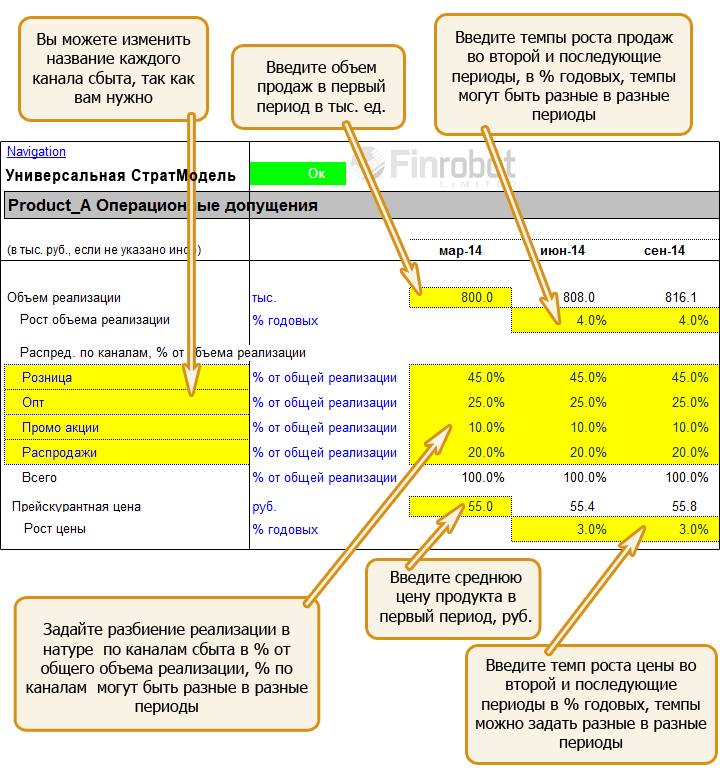
Рис.3.7. Ввод данных о величинах продаж (в натуральных показателях) и прейскурантной цене продукта в первый период, темпов роста продаж и цен после первого период, разбиения (в %) реализации по каналам сбыта.
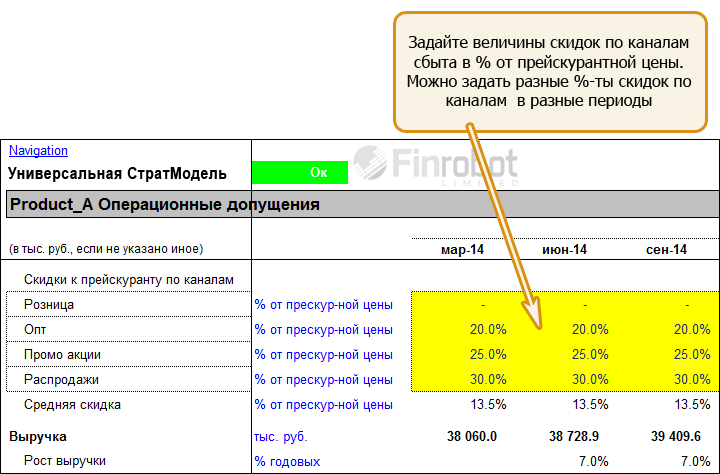
Рис.3.8. Ввод данных о величинах скидок от прейскурантной цены по каждому каналу сбыта, в % от прейскурантной цены
При онлайн сборке модели ввод предположений по выручке предусмотрен только по одной группе клиентов, независимо от того, сколько групп клиентов Вы онлайн. На данном листе можно изменить данные по 1-ой группе клиентов и ввести данные по остальным группам клиентов, предусмотренным Вами в модели.
В нижеследующей таблице сведены все возможности выбора, доступные при моделировании выручки как функции числа клиентов. Элементы наименований полей, зависящие от выборов, сделанных при онлайн вводе данных или на других листах модели, показаны в квадратных скобках.
|
Поле ввода |
Комментарий |
|
Ввод предположений о динамике Клиентов и доходе с Клиента 1 прогнозный [ Месяц] Существующие клиенты, [тыс.] Прирост числа клиентов, [тыс.]/[Квартал] Отток клиентов, % годовых Средний чек с клиента, [руб.]
Прогнозные [ Месяц]ы: [2] - [N] Рост Цены Чека с Клиента, % годовых |
Задаются предположения о числе существующих клиентов, приросте клиентов за временной интервал модели, %-те оттока клиентов за год и среднем чеке с одного клиента. Отток клиентов рассчитывается в % годовых от среднего кол-ва клиентов за период. Например, если величина оттока составляет 50%, то в квартальной модели 12.5% клиентов не совершать в дальнейшем повторной покупки. Заметьте, что средний чек с клиента в первый период задается как абсолютная величина, в то время как средний чек с клиента в последующие периоды задается темпом роста. Пояснения к вводу данным см. на рисунке ниже. Выручка считается автоматически, как произведения среднего числа клиентов и среднего чека с клиента. Отметим, что в модели размерность числа клиентов равна размерности валюты. То есть, если валюта в тыс., то клиенты тоже в тыс. (тыс. ед. или чел.). При изменении размерности валюты следите за тем, чтобы размерность выручки была такой как вам нужно, при необходимости корректируйте строку выручка на коэффициент, например 1000 или 1/1000. |
Обратите внимание, что для удобства сравнения, темпы роста задаются в процентном исчислении. Например, если Ваша модель квартальная, Вам не надо вводить четверть годового темпа роста, модель сделает это за вас автоматически: ввод 10% годового темпа роста выручки с клиента будет преобразован в 2,5% квартальный рост.
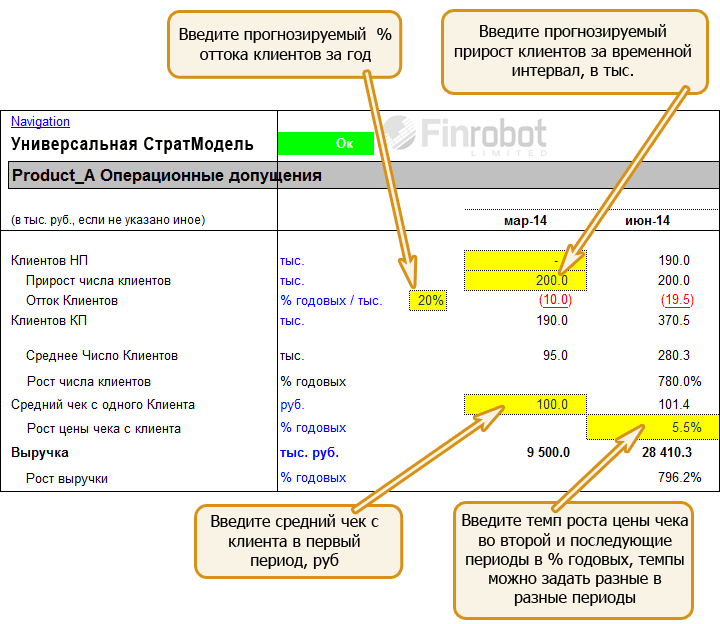
Рис.3.9. Ввод данных о прогнозируемых величинах прироста и оттока клиентах, чеке с клиента
При онлайн сборке модели ввод данных по себестоимости предусмотрен только по одному продукту/группе клиентов, независимо от того, сколько продуктов/групп Вы задали онлайн. На данном листе Вы можете изменить данные по себестоимости по первому продукту/группе и ввести данные по остальным продуктам/группам.
В нижеследующей таблице сведены все возможности выбора, доступные при моделировании производственной себестоимости. Элементы наименований полей, зависящие от данных, вводимых вами онлайн или на других листах, показаны в квадратных скобках.
|
Поле ввода |
Комментарий |
|
Предположения по производственной себестоимости [Материалы] * [М статей 1 прогнозный [ Месяц] Размерность [руб.]/ ед. продукции/ клиент [тыс.] [руб.]/[Месяц] Прогнозные [Месяц]ы: [2] - [N] Вводимые величины, % |
Заметьте, что издержки в первый период задаются в абсолютных величинах, в то время как в последующие периоды они задаются темпом роста. Темпы роста Вы можете менять в таблице, причем задавать различные их значения для разных периодов. Пояснения к вводу данных см. на рисунках 3.10 ниже. Принцип моделирования динамика той или иной статьи затрат зависит от того, к какой категории - «переменная» или «постоянная» относится соответствующая статься. Напомним, что постоянная издержка задается суммарной величиной расхода в первый период и темпом собственного роста от этой базы в последующие периоды. Переменная величина для статьи производственной себестоимости задается величиной расхода на натуральную единицу продукта/клиента в первый период и темпом роста удельной величины расхода в последующие периоды. Если Вы захотите изменить названия статей расходов, это Вы можете это легко сделать на листе «Общая настройка» («Global»). |
Обратите внимание, что для удобства сравнения, темпы роста задаются в годовом исчислении. Например, если Ваша модель квартальная, Вам не надо вводить четверть годового темпа роста, модель сделает это за вас автоматически: ввод 10% годового темпа роста выручки с клиента будет преобразован в 2,5% квартальный рост.
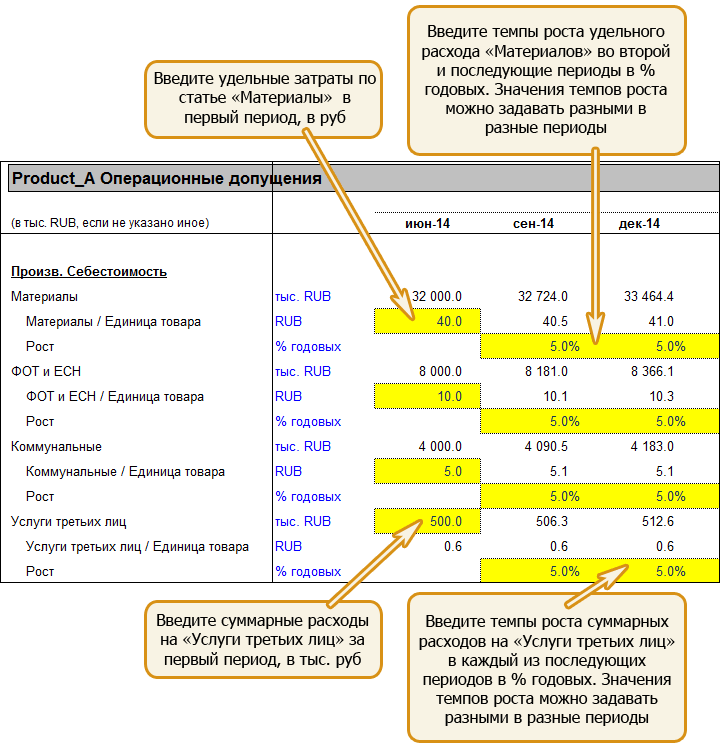
Рис.3.10. Ввод данных по статьям текущих производственных расходов переменного и постоянного типа на примерах «Материалы» (классифицированной как переменная) и «Услуги третьих лиц» (классифицированной как постоянная)
На этом листе вводятся исходные данные и рассчитываются операционные и управленческие расходы, независящие от отдельных продуктов или групп клиентов (такие как управленческие или общеадминистративные расходы предприятия).
Если Вы ввели исходные данные при онлайн-заказе модели, то эти данные уже присутствуют в полученном вами Excel -файле модели. Теперь Вы можете изменить их, а также варьировать темпами роста или удельных весов издержек относительно выручки по периодам. Обратите внимание, что независимо от выбранного вами интервала времени (год, квартал, месяц) данные о темпах роста задаются в годовом исчислении.
Ввод данных поясняется ниже на рисунке 3.11.
Ввод следует вести в желтые поля. Описание области ввода дано в нижеследующей таблице.
|
Область ввода |
Комментарий |
|
Операционные и Административные расходы [Сбыт и Маркетинг] * [М] статей 1 прогнозный [ Месяц] [тыс. руб.] Прогнозные [ Месяц]ы: [2] - [N] Вводимые величины, % |
Задаются/показываются данные о величинах накладных текущих издержек в первый период, в последующие периоды задаются либо как доля от выручки, либо как темп роста независимо от динамики выручки в зависимости от классификации на постоянные и переменные. Обратите внимание, что поле «вводимая величина» означает % от продаж в случае выбора переменного драйвера и годовой темп роста в случае выбора постоянного драйвера. Напомним, что если Вы захотите изменить названия статей накладных расходов, это Вы можете это сделать на листе «Общая настройка» («Global»). |
Обратите внимание, что для удобства сравнения, темпы роста задаются в процентном исчислении. Например, если Ваша модель квартальная, Вам не надо вводить четверть годового темпа роста, модель сделает это за вас автоматически: ввод 10% годового темпа роста вы ручки с клиента будет преобразован в 2,5% квартальный рост.
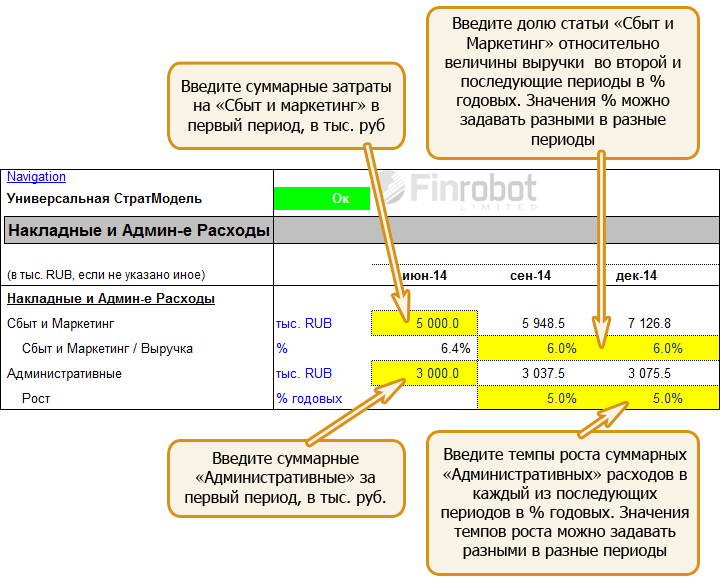
Рис.3.11. Ввод данных по статьям текущих накладных расходов переменного и постоянного типа на примерах статей «Сбыт и Маркетинг» (классифицированной как переменная) и «Административные» (классифицированной как постоянная)
На листе «Вспомогательные Расчеты» – «Supporting Calc» рассчитываются: план долгового финансирования, налог на прибыль, рабочий капитал, план капиталовложений и амортизация.
Открывающая позиция по долгу, если таковая имеется, задается на листе «Открывающий баланс» («Opening Balance»). Там этом же листе задаются ставки процента по долгу, а также процент, получаемый на свободные денежные средства.
Размерность процентов задается в годовом исчислении вне зависимости от шага модели. Проценты считаются от долговой позиции начала периода и по умолчанию выплачиваются в начале следующего периода.
При формировании долгового плана Вы должны ввести необходимый минимум денежных средств по каждому расчетному периоду проекта. Эти данные вводятся со знаком минус. Это требуется для того, чтобы неснижаемый остаток денежных средств не был задействован как источник денежных средств при автоматическом расчете овердрафта. По умолчанию, неснижаемый остаток равен нулю.
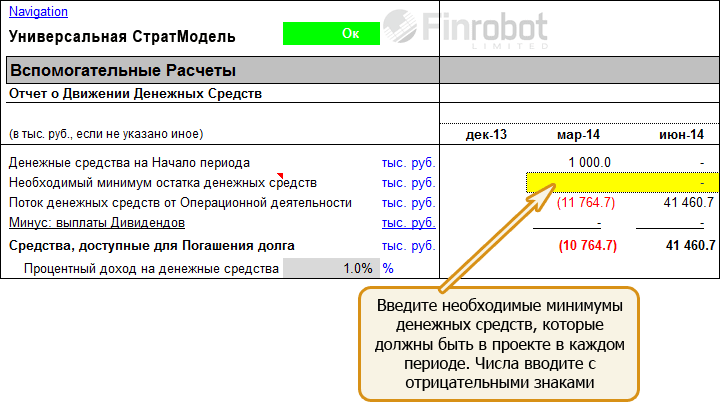
Рис. 3.12. Задание минимума денежных средств
В разделе листа, касающегося налогообложения, рассчитываются налоговые обязательства и платежи. Прибыль до налогов берется с листа «Финансовые отчеты» и может быть откорректирована вручную в строках «Ручная корректировка налога на прибыль». Предусмотрен перенос налогов на будущее, если есть налогооблагаемый убыток, который может быть зачтен против налогооблагаемой прибыль последующих периодов.
Если часть Ваших расходов или доходов не учитывается в налогооблагаемой базе, то для их учета можно использовать строки «Ручная корректировка налога на прибыль» - туда можно поставить доходы (с положительным знаком) и расходы (с отрицательным знаком), которые не попадают в расчет налога на прибыль.
По умолчанию, предполагается, что налогооблагаемая прибыль совпадает с прибылью в отчете о прибылях и убытках и никаких ручных корректировок налога не требуется.
Пожалуйста, обратите внимание, что ФинРобот не предоставляет налоговые рекомендации, и модель не предполагает учет реального налогового окружения действующего предприятия. Для проверки корректности налоговых расчетов необходимо обратиться к налоговому специалисту.
В Универсальной Стратмодели упрощен модуль рабочего капитала – требуемый уровень поддержания рабочего капитала моделируются просто как % от прироста выручки. Зависимость величины чистого рабочего капитала как процента от величины выручки задается на листе «Открывающий баланс» («Opening balanсe»).
На практике принцип несложно пересчитать в традиционные показатели оборачиваемости в днях. Так, 10% эквивалентно 36 дням. Также интуитивно понятно, что прирост выручки на 10 миллионов рублей, потребует 1 миллиона рублей инвестиций в рабочий капитал.
В этой части листа можно задать вручную прогноз инвестиционной программу, также задать сроки амортизации по новым и существующим основным средствам.
При вводе данных в этой части листа надо обратить внимание на следующее:
|
Область ввода |
Комментарий |
|
Задание программы капиталовложений |
В этой части листа Вы может задать вручную программу капиталовложений. Инвестиции вводятся с отрицательным знаком (так как являются оттоком средств). Величина инвестиций используется при расчете потребностей в финансировании. |
|
Амортизация -Существующие ОС |
Существующие Основные Средства (ОС), если они есть, в модели рассматриваются как единое целое с одним средним остаточным сроком службы. Данные о величине существующих ОС были заданы Вами ранее на листе «Начальный баланс» («Opening balance»). Остаточный срок службы существующих ОС задается здесь. |
|
Амортизация – Новые Активы |
Необходимо задать срок службы новых ОС, формируемых в результате инвестиционной программы. Никаких дополнительных вводов данных или предположений не требуется. На листе автоматически рассчитывается амортизация по каждому периоду и используется при расчете налогообложения и в «Финансовых отчетах» («Financials»). |
Ниже иллюстрируются основные поля ввода:
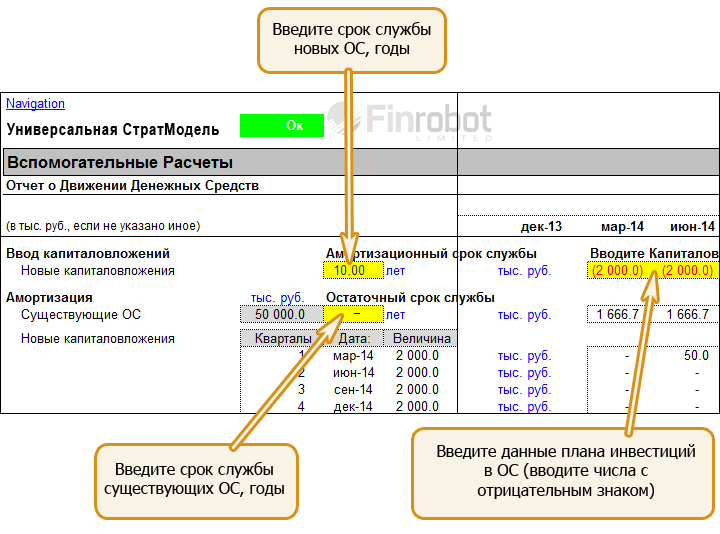
Рис. 3.13. Ввод ввод сроков службы основных средств (ОС) и данных о программе инвестиций
На листе рассчитываются три стандартные формы отчетности: отчет о прибыли и убытках, баланс и отчет о движение денежных средств. Расчет ведется с временным шагом, заданным Вами онлайн.
На этом листе Вы можете ввести в модель дополнительные данные:
- В отчет о прибыли и убытках, при необходимости, можно вручную ввести данные о чистых непредвиденных финансовых результатах и корректировках;
- В отчете о движении денежных средств можно вручную ввести данные об оттоке средств на выплату дивидендов или выкупе акций или притоке средств за счет продаж/выпуска акций.
Ввод никаких иных данных пользователем на данном листе не предполагается.
Все остальные данные поступают в отчеты с предшествующих листов модели.
Пожалуйста, обратите внимание, что отчеты в модели преднамеренно универсальные. Все наши клиенты находятся в разных странах и действуют в рамках разных бухгалтерских стандартов, так что мы не можем учесть в наших моделях всех возможных вариаций. Вместо этого, мы делаем отчеты относительно простыми, обозримыми и легко, при необходимости, модифицируемыми. Наш опыт показывает, что большинство клиентов удовлетворены нашим подходом, особенно для целей управленческого учета и/или анализа инвестиционных решений.
В статью «Чистые непредвиденные результаты и корректировки» можно вручную ввести данные о непредвиденных и чрезвычайных финансовых результатах, которые, как правило, не относятся к обычной текущей деятельности. Например, доходы или убытки от продажи прочих активов.
Модель предполагает, что непредвиденные и чрезвычайные расходы и доходы являются «денежными». Если в Вашем случае расходы подразумевают «бумажное» списание позиций баланса, Вы должны отключить связь статьи необычные результаты и корректировки в отчете о Прибыли и убытках с Отчетом о движении денежных средств и учесть статью отчета о Прибыли в соответствующей статье баланса. Подобные корректировки требует опыта в использование модели, так как есть риск, что баланс «разойдется», о чем сообщит изменение контрольного индикатора с зеленого на красный.
В статью «Выпуск акций / (выкуп акций или дивиденды)» можно вручную ввести прогнозируемые данные о денежных распределениях (дивидендах или выкупе акций) или привлечении капитала. Положительные числа означают приток капитала, отрицательные – возврат его акционерам. Для отражения дивидендной программы можно задать эту статью как процент от чистой прибыли в отчете о Прибыли и убытках.
Лист «Годовые финансовые отчеты» («Annual Summary») наиболее полезен в случае, когда онлайн был выбран месячный или квартальный шаг модели. На данном листе не требуется ввод каких-либо данных пользователем. В данной таблице промежуточные данные таблиц трех форм финансовой отчетности свертываются в годовые.
В случае, если месячный или квартальный календарь модели, выбранный пользователем, состоит из неполного числа лет, то свод за последний отчетный год в таблице «Годовые финансовые отчеты» («Annual Summary») будет представлять из себя не полный год, а только свертку всех имеющихся внутригодовых периодов, относящихся к последнему отчетному году проекта (компании). Например, если проект рассчитан на 38 месяцев, то в таблице сводки в четвертом году будут показаны результаты только за последние два месяца проекта.
На данном листе Вы можете:
- сделать оценки стоимости проекта или оценку стоимости существующей компании и стоимости капитала (100% прав владения). Стоимость рассчитывается в терминах показателя NPV. NPV считается для компании в целом и для ее собственного капитала.
- определить эффективность проекта, начинаемого с нуля или определить эффективность капитала, инвестированного в существующую компанию. Эффективность рассчитывается в терминах показателя IRR. IRR считается только для компании в целом.
- определять темп бесконечного роста, соответствующий предполагаемой терминальной стоимости бизнеса и наоборот.
Анализ дисконтированных потоков осуществляется на базе информации с предшествующего листа «Годовые финансовые отчеты» («Annual Summary»). Соответственно, все расчеты идут по годам, независимо от шага основных листов модели (месяцы, кварталы).
В случаях, когда проект имеет конечный срок и его длина не кратна годам, оценка стоимости проекта и расчеты NPV и IRR требуют корректировок, описанных ниже.
В модели для любого проекта со сроком меньшим или равным 2 годам терминальная стоимость в любом случае не рассчитывается. Влияние терминальной стоимости может учитываться только для проектов со сроком 3 и более лет.
При вводе и интерпретации результатов на листе «Анализ дисконтированных денежных потоков» («DCF analysis») пожалуйста, примите во внимание следующее:
|
Область ввода |
Комментарий |
|
Терминальная стоимость Мультипликатор терминальной стоимости |
Введите Ваше значение для мультипликатора «Стоимость/EBITDA» на конец расчетного периода в предусмотренное желтое поле. Помимо расчета на базе введенной Вами величины мультипликатора, на листе одновременно рассчитываются варианты со значениями +/- 0,5 к введенному Вами значению мультипликатора. Если Ваш проект относиться к категории проектов с конечным сроком жизни, Вы можете присвоить мультипликатору нулевое значение, чтобы исключить влияние стоимости за пределами Вашего расчетного периода. Если число расчетных периодов по проекту в эквивалентном пересчете в годы не кратно годам, то последний прогнозный год будет не полный и EBITDA проекта в последнем году будет меньше нормы (напомним, на листе годовые отчеты в последнем году будут данные за неполный год). Эту проблему можно решить скорректировав мультипликатор стоимости. Например, если в последнем году проект заканчивается через 4 месяца после начала последнего расчетного года, то Ваше значение терминального мультипликатора надо домножить на 12/4. Следует отметить, что расчет терминальной стоимости на основе EBITDA за неполный год может существенно снизить точность расчетов, так как денежные потоки компании, формирующие EBITDA, могут быть подвержены сезонному фактору. |
|
WACC |
Введите Ваше значение средневзвешенной стоимости капитала – WACC, ставки дисконта денежного потока. Помимо расчета на базе введенной Вами в желтое поле величины, на листе одновременно рассчитываются варианты со значениями +/- 0,5% к вашему значению. Кроме того, если проект имеет срок некратный годам (но больший 2-х лет) и ваш проект относиться к категории проектов с конечным сроком жизни, вам надо в последний год скорректировать ставку дисконта до неполного года. Для этого в строке 59 (расчет коэффициента приведения к среднегодовому дисконтированию) в столбце, соответствующему неполному года, в расчетной формуле вместо прибавления 1 поставить 0,5 + доля года, умноженная на 0,5. Например, если последний неполный расчетный год равен 3 месяцам, то поставить 0,5+(3/12)*0,5 = 0,5+0,25*0,5 = 0,625 или дисконтный фактор х(полных лет).125. |
Ниже иллюстрируются поля ввода терминальной стоимости и WACC:
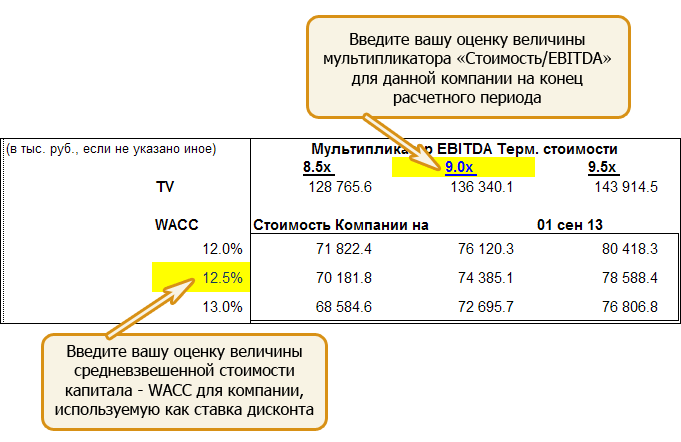
Рис. 3.14. Задание величин мультипликатора «Стоимость/EBITDA» и стоимости капитала – WACC
|
Область ввода |
Комментарий |
|
Инвестированный капитал |
Это объем ранее инвестированного в компанию капитала. По умолчанию, в этом поле содержится величина чистых операционных активов из открывающего баланса со знаком минус. Для существующего бизнеса, фактически инвестированные средства могут отличаться от отчетных. Это может быть связано, например, с тем, что в современной отчетности типа МФСО фигурируют не фактические затраты на активы, а оценки справедливой стоимости активов. Вы можете ввести реальный (фактический) объем инвестированного капитала или Вашу оценку инвестированного капитала. |
|
Дата Оценки
Дата Балансовой отчетности
Дата Инвестиций |
Дата оценки - дату, на которую делается оценка компании. Вы можете задать любую требуемую дату. Например, в качестве даты оценки задать дату через три месяца после начала проекта. Дата баланса используется для приведения балансового долга компании к дате оценки для расчета стоимости собственного капитала компании. Дату инвестирования в существующую компанию – используется в расчете IRR. По умолчанию, в поле стоит дата открывающего баланса. Вы можете ввести иную дату, например, соответствующую центру тяжести осуществленных в компанию инвестиций. По проекту, осуществляемому с нуля, дата инвестиций не используется в расчете IRR. В этом случае, в поле также стоит дата по умолчанию – дата открывающего баланса (нулевого в этом случае), но она в расчетах не используется, и на нее не надо обращать внимание. |
|
Расчет налога на прибыль без учета выплаты процентов |
На данном листе имеется собственная таблица расчета налога на прибыль без учета финансирования (без учета процентных расходов), необходимый для корректного применения WACC (по второй теореме Модильяни-Миллера). За исключением поправки на процентный расход механика таблицы ничем не отличается от имеющейся на листе «Расчеты Финансирования и налогообложения» («Funding & Tax»).
|
Ниже иллюстрируются поля ввода инвестированного капитала, даты оценки, даты инвестиций:
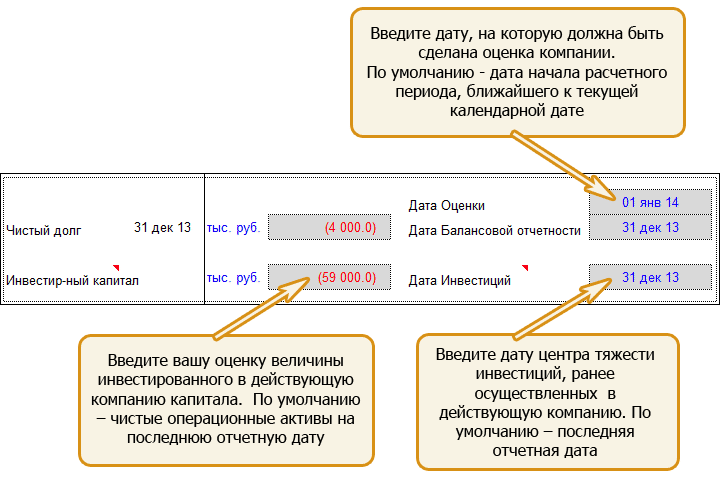
Рис. 3.15. Ввод оценки величины инвестированного капитала, даты осуществления инвестиций и даты оценки компании
Формула IRR предполагает, что первый прогнозный период содержит отрицательное значение. Если это не так (изначальные инестиции равны нулю, а первый прогнозный период равен нулю или положительный), то функции IRR не будет работать.